3.使用固态硬盘作为系统盘
本章将指导您如何配置 M.2 NVMe 固态硬盘作为 Raspberry Pi 5 的主系统盘,使您能够从固态硬盘启动和运行系统。
重要
在开始之前,请确保已完成上一章**”2.使用固态硬盘作为扩展存储(SD 卡 + 固态硬盘)”中的**步骤 1 至 4,包括* 修改启动配置 (/boot/firmware/config.txt) * 正确安装 M.2 适配器和固态硬盘 * 确认系统可识别固态硬盘(使用 ``lspci` 和 ``lsblk`) * 使用 ext4 文件系统格式化固态硬盘(使用 ``mkfs.ext4`)
请勿执行上一章的第 5 步(安装固态硬盘)或第 6 步(测试速度)。
第 1 步:启用并连接 VNC
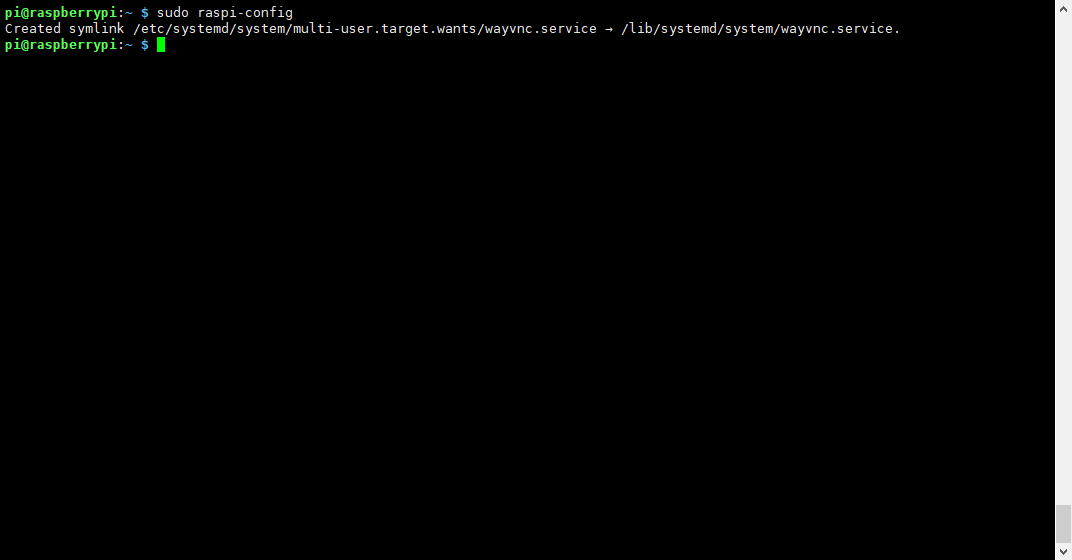
如果尚未启用 VNC 服务器,请通过
raspi-config或桌面环境设置启用。* 在终端中输入sudo raspi-config* 选择Interface Options->VNC->Yes。使用 VNC 查看器客户端或类似软件,从电脑连接到 Raspberry Pi 的桌面环境。

步骤 2:使用 SD 卡复制器复制系统
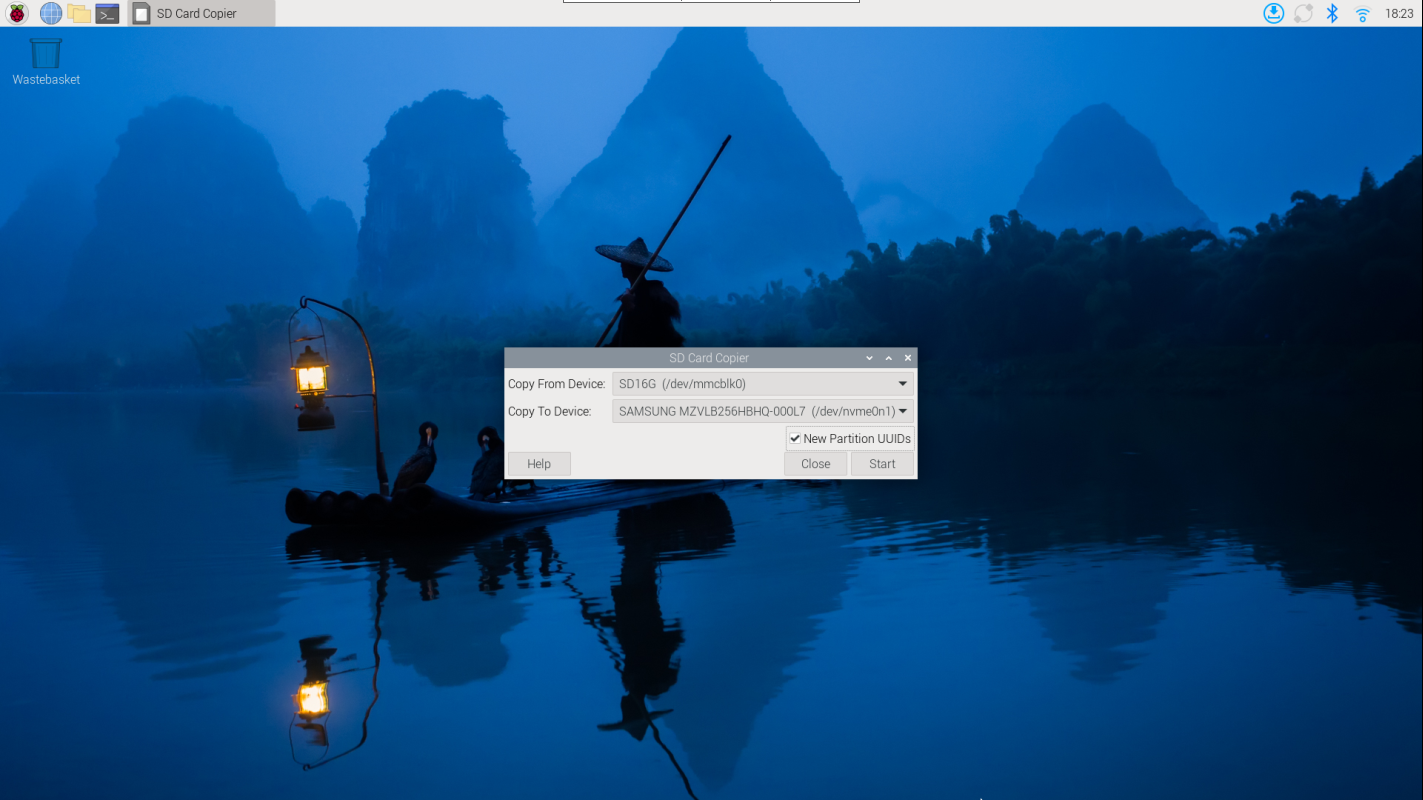
在 Raspberry Pi 的桌面环境中,找到并打开 “SD Card Copier” 工具(通常在 “Accessories” 菜单下)。
在 “Copy From Device” 下拉菜单中,选择 SD 卡设备(通常为
/dev/mmcblk0)。在 “Copy To Device” 下拉菜单中,选择你的 NVMe SSD 设备(例如,
/dev/nvme0n1)。确保选中 “New Partition UUIDs” 选项。这对避免启动过程中分区 UUID 冲突至关重要。
点击 “Start(开始)”按钮开始复制过程。这可能需要一些时间,具体取决于 SD 卡的大小和速度。

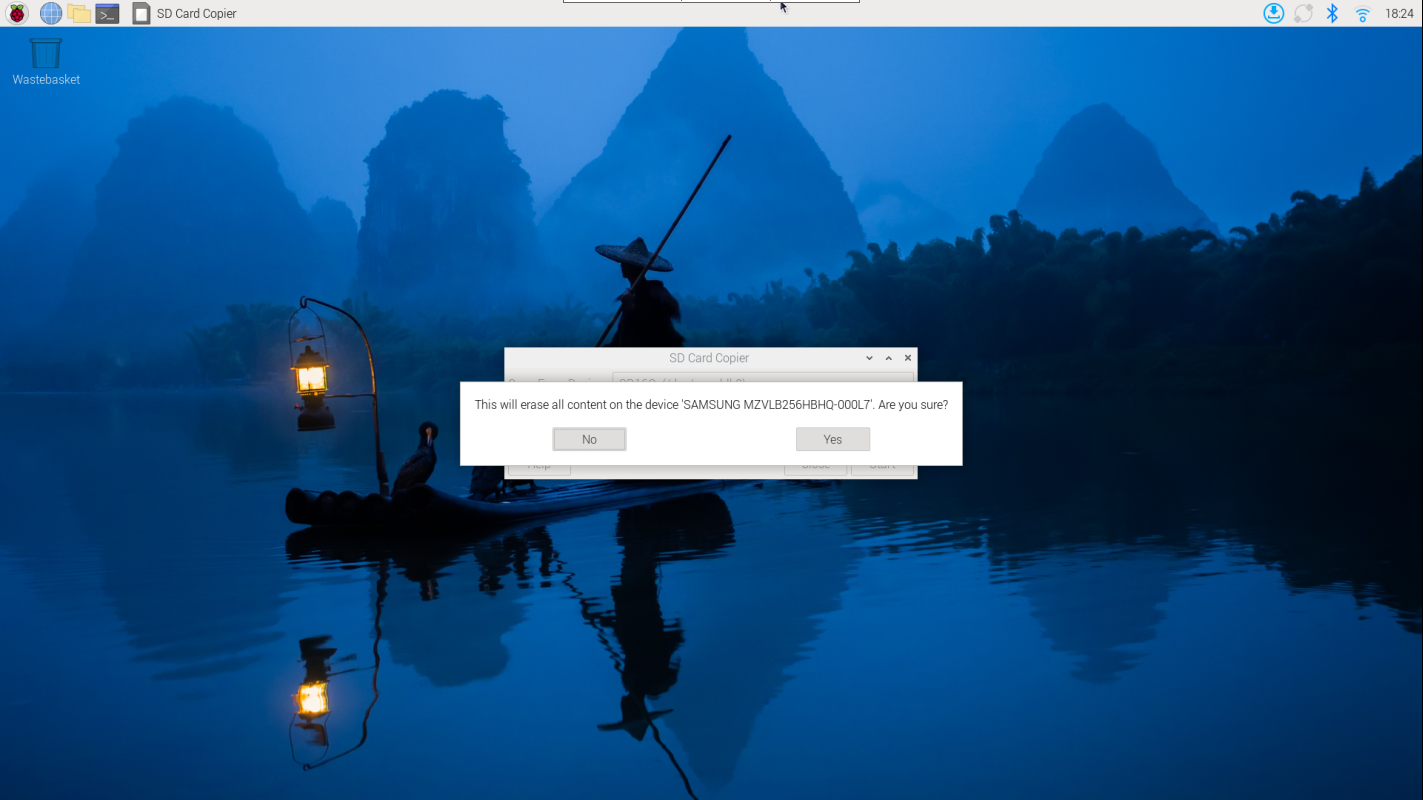
等待复制过程完成。
第 3 步:修改 EEPROM 启动配置
复制完成后,保持 VNC 连接或切换回 SSH 终端。
执行以下命令编辑 EEPROM 配置:
sudo rpi-eeprom-config --edit
检查文件内容,确保包含以下两行。如果不存在,请添加:
PCIE_PROBE=1
BOOT_ORDER=0xf416
PCIE_PROBE=1` 确保在启动时探测 PCIe 设备。
BOOT_ORDER=0xf416` 设置启动顺序:首先尝试 NVMe 固态硬盘 (
6),然后是 SD 卡 (1),然后是 USB (4),最后是网络启动 (f)(如果其他方法都失败)。
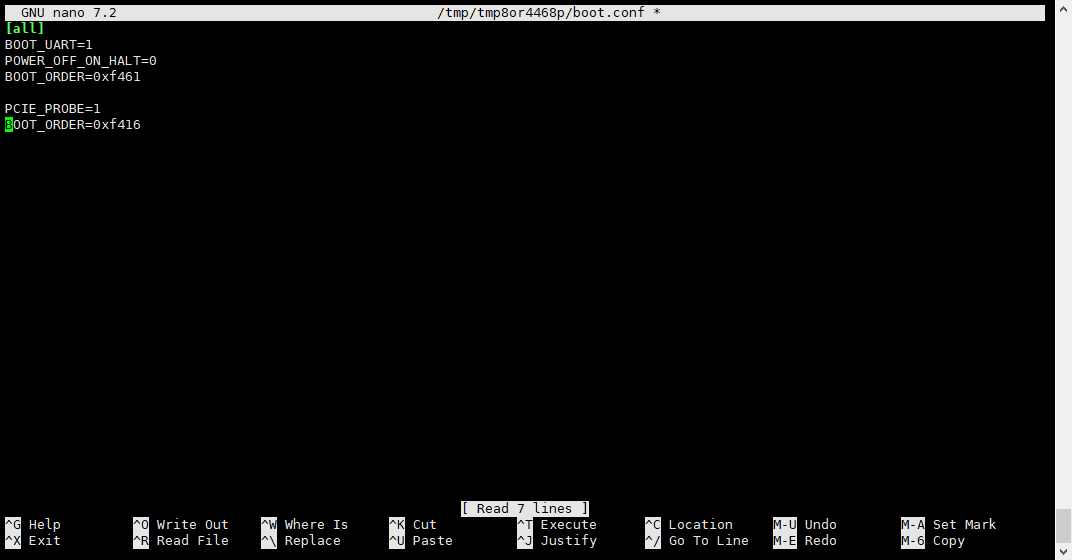
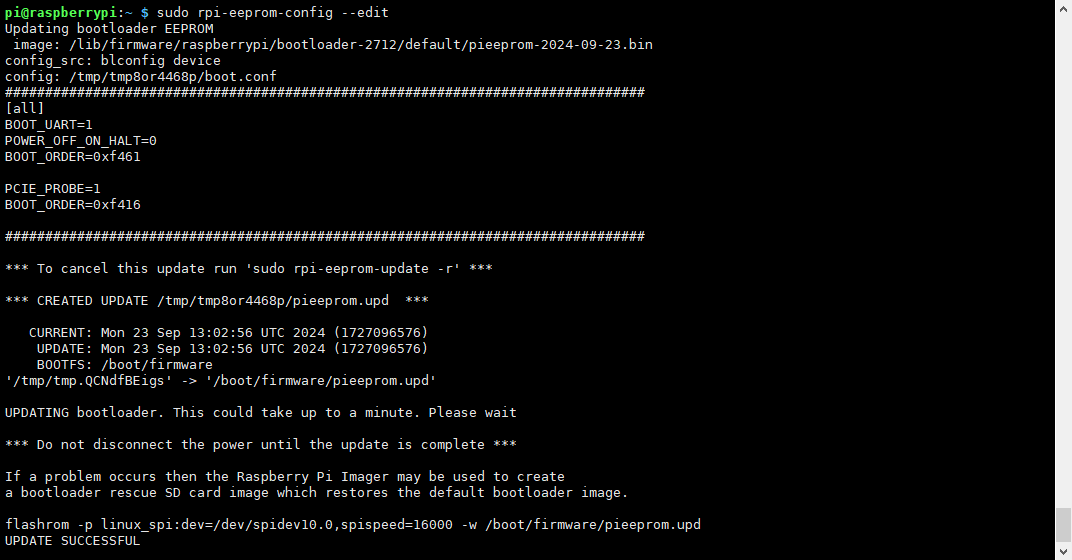
按``Ctrl+X``,然后按``Y``,最后按``Enter`保存并退出。
第 4 步:从固态硬盘启动
关闭 Raspberry Pi 5 的电源。
删除 SD 卡。
重新连接电源。
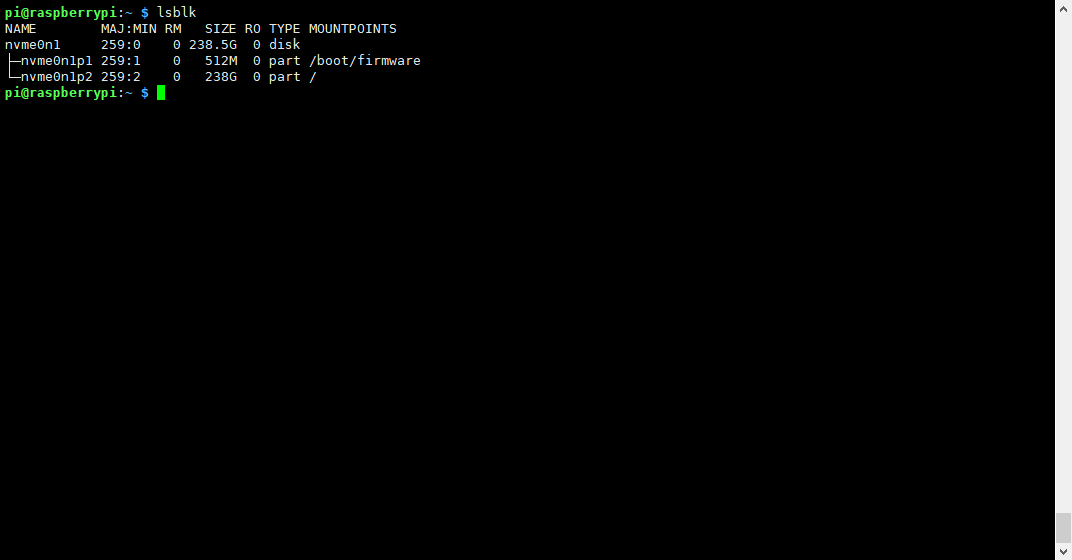
现在,Raspberry Pi 应尝试从 NVMe SSD 启动。如果一切顺利,系统将从固态硬盘加载并运行。你可以使用 lsblk 或 df -h 命令确认根文件系统(/`)是否位于 NVMe 设备上(例如,/dev/nvme0n1p2)。
备注
如果遇到启动问题,可以尝试重新插入 SD 卡,检查 EEPROM 配置和固态硬盘上的文件系统。