2.使用固态硬盘作为扩展存储(SD 卡 + 固态硬盘)
本章将指导你如何配置 M.2 NVMe 固态硬盘作为 Raspberry Pi 5 的扩展存储(即系统仍在 SD 卡上运行,固态硬盘用于存储数据)。
首先,通过 SSH 或直接连接键盘和显示器登录 Raspberry Pi 5 系统。
第 1 步:修改启动配置
编辑
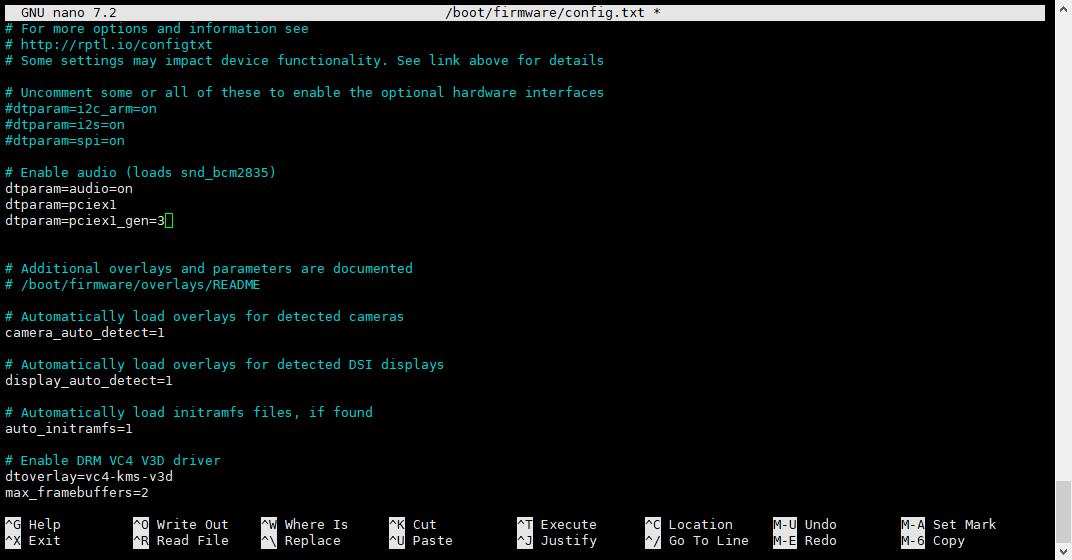
/boot/firmware/config.txt文件。建议使用nano编辑器:sudo nano /boot/firmware/config.txt
在文件末尾添加以下两行:
dtparam=pciex1
dtparam=pciex1_gen=3
按
Ctrl+X,然后按``Y``,最后按Enter保存并退出编辑器。
第 2 步:安装硬件
关闭 Raspberry Pi 5 的电源。
按照 M.2 适配器的说明,将 NVMe 固态硬盘正确安装到 M.2 适配器上。
第 3 步:检查固态硬盘识别
重新连接电源并启动 Raspberry Pi 5。
打开终端,执行以下命令检查 PCI-E 设备和块设备列表,确认系统是否能识别固态硬盘:
lspci
lsblk
你应该会看到类似于
NVMe SSD或特定型号名称的信息,以及一个新的块设备(例如,/dev/nvme0n1)。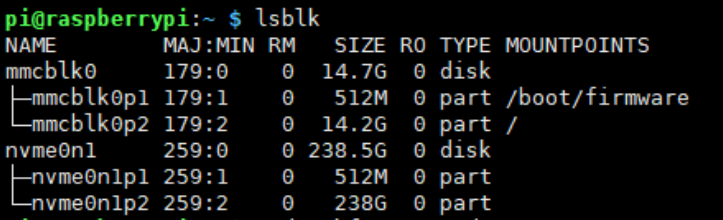

第 4 步:格式化固态硬盘
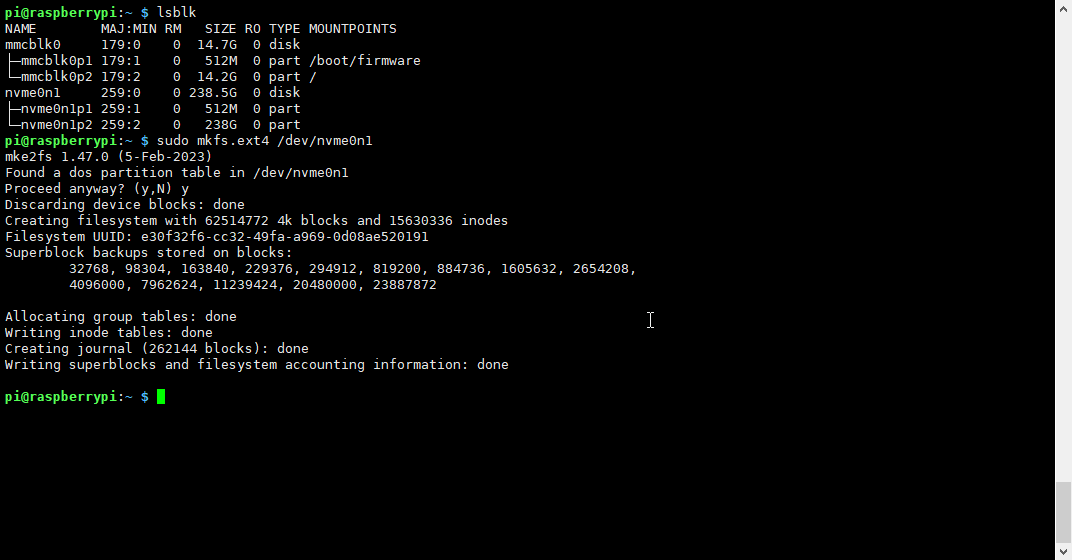
使用
mkfs.ext4命令用 ext4 文件系统格式化固态硬盘。请将 ``/dev/nvme0n1`` 替换为上一步中确定的实际设备名称。警告
格式化将删除固态硬盘上的所有数据。请谨慎操作!
sudo mkfs.ext4 /dev/nvme0n1
系统可能会提示检测分区表;键入
y并按``Enter``继续。格式化完成后,再次使用
lsblk确认设备状态。lsblk
现在,
/dev/nvme0n1不再有关联的挂载点。
第 5 步:安装固态硬盘
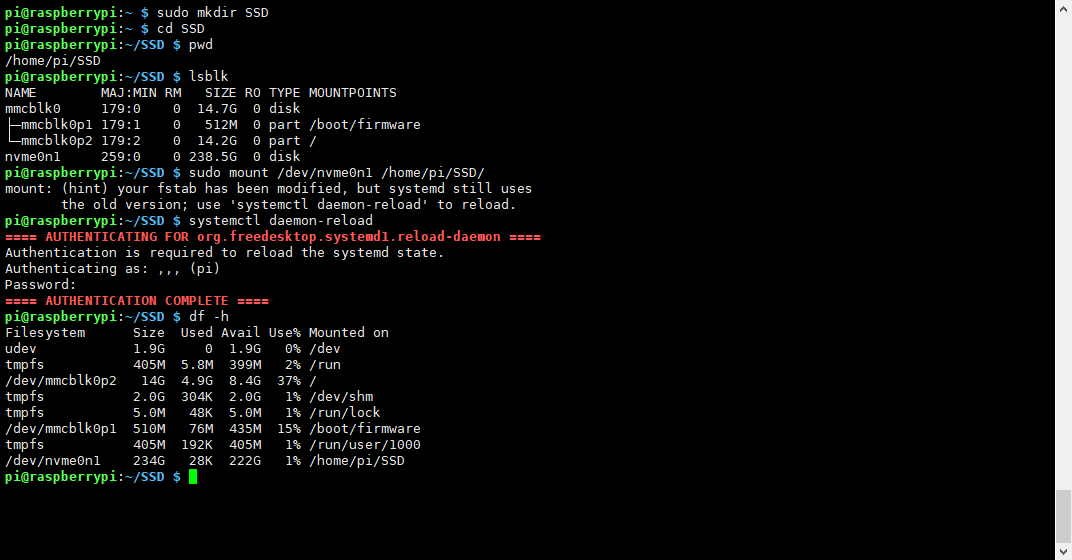
创建一个目录作为固态硬盘的挂载点。例如,在用户的主目录下创建一个名为
SSD的目录:mkdir ~/SSD手动将固态硬盘挂载到此目录:
sudo mount /dev/nvme0n1 ~/SSD
要让系统在每次启动时自动加载固态硬盘,你需要编辑``/etc/fstab``文件:
sudo nano /etc/fstab
在文件末尾添加以下一行。另外,请务必将设备名称和挂载路径替换为实际名称:
/dev/nvme0n1 /home/pi/SSD ext4 defaults 0 0
假设用户名为
pi,挂载点为/home/pi/SSD。请根据实际设置进行修改。按
Ctrl+X,Y,Enter保存并退出。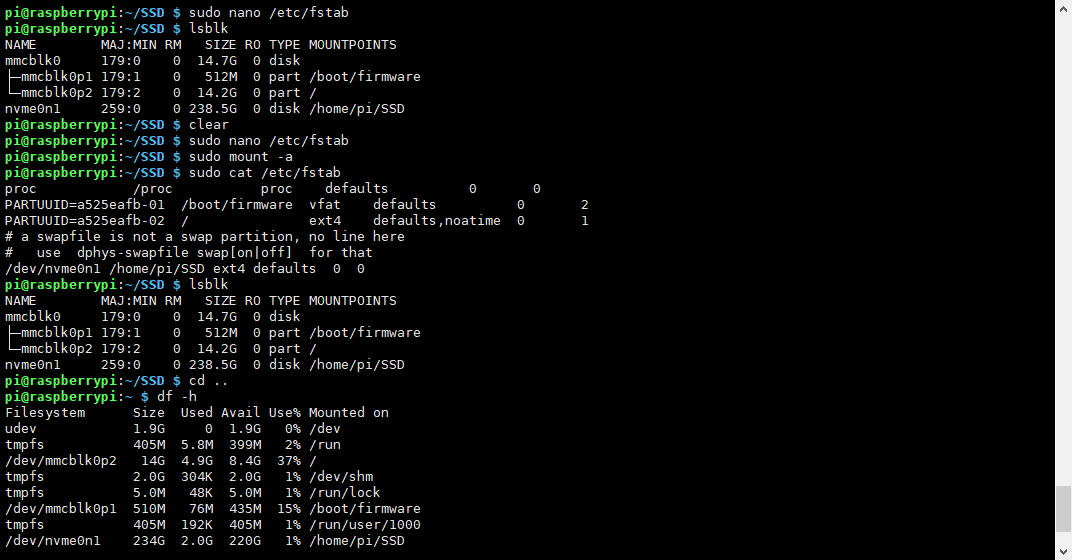
执行以下命令应用挂载,或者直接重启 Raspberry Pi:
sudo mount -a
重启后,可以使用
df -h命令检查固态硬盘是否已成功挂载:df -h你应该看到
/dev/nvme0n1被挂载到/home/pi/SSD中。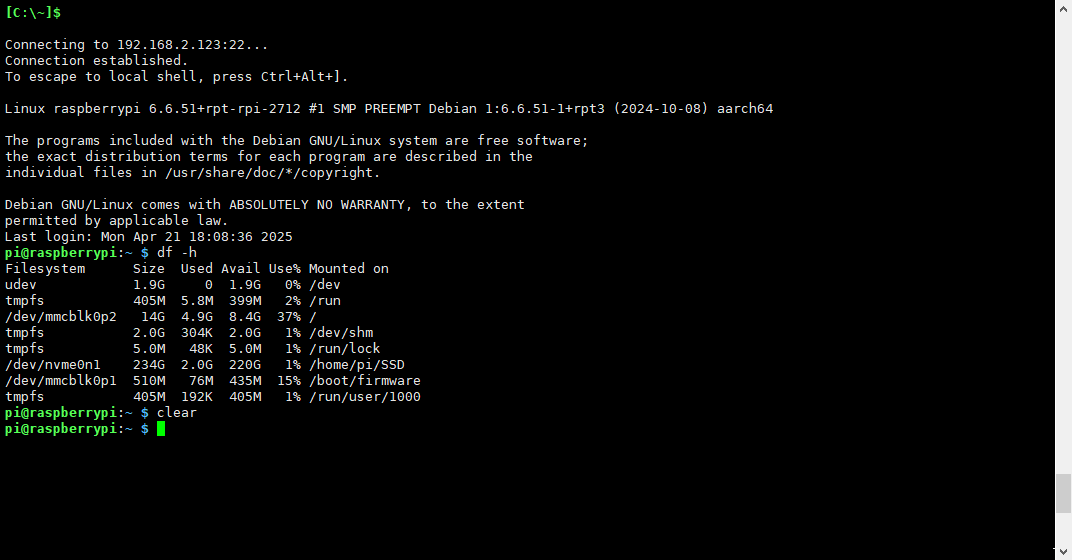
第 6 步:(可选)测试读/写速度
要获得更准确的测试结果,可以先清除文件系统缓存:
sudo sh -c "sync && echo 3 > /proc/sys/vm/drop_caches"
测试写入速度(写入约 2GB 的文件):
sudo dd if=/dev/zero of=~/SSD/test_write bs=1M count=2000 status=progress
测试读取速度(读取刚写入的文件):
sudo dd if=~/SSD/test_write of=/dev/null bs=1M status=progress
测试结束后,删除测试文件:
rm ~/SSD/test_write
备注
读/写速度受 SSD 型号、Raspberry Pi 负载等多种因素影响。测试结果仅供参考。
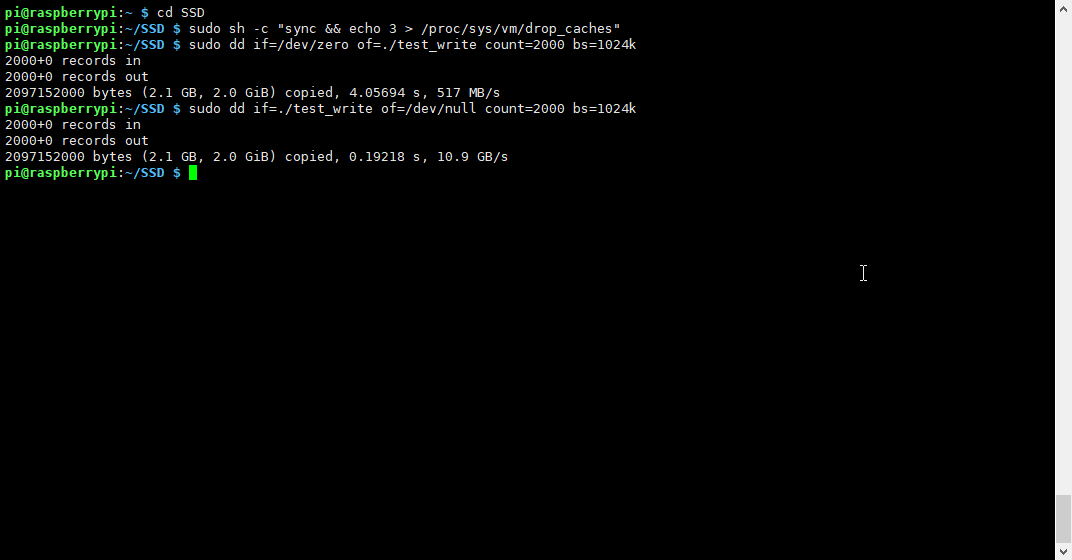
至此,您已成功将 M.2 NVMe 固态硬盘配置为 Raspberry Pi 5 的扩展存储。